
Salut à tous les Sorciers et Sorcières !
Ce tutoriel a pour but de fournir un guide complet, étape par étape, pour configurer l'outil de modding REDkit de The Witcher 3 avec son projet Wwise. Il regroupe les informations issues de la documentation REDkit de The Witcher 3, tout en couvrant certaines étapes non documentées, essentielles pour une configuration fluide.
Pour que le projet soit fonctionnel, nous devons :
- Installer les logiciels nécessaires.
- Obtenir le projet Wwise à partir du jeu compilé.
- Obtenir une licence Wwise (depuis votre profil client sur audiokinetic.com).
- Convertir le format des fichiers audio pour qu'ils soient reconnus par Wwise.
Avant de continuer, assurez-vous de disposer d’au moins 230 Go d’espace de stockage libre. Cet espace sera nécessaire pour installer à la fois les programmes requis et les fichiers de mod du jeu à extraire.
Que vous soyez un utilisateur de Wwise expérimenté ou novice, ce tutoriel est organisé de manière claire, concise et simple. Pour plus d'explications, vous pouvez consulter mon tutoriel vidéo détaillé sur YouTube :
Logiciels nécessaires
- Si vous ne possédez pas encore le jeu, vous pouvez l'acheter sur Steam, Epic ou GOG (à ma connaissance, ce sont les boutiques qui le proposent). Comme le jeu est sorti en 2015, vous pourrez trouver de nombreuses offres et l'obtenir à un prix très abordable.
- Une fois que vous avez le jeu, vous devez télécharger The Witcher 3 REDkit, un outil de modding gratuit qui vous permet de personnaliser et d'enrichir The Witcher 3 : Wild Hunt. Ceci est nécessaire pour obtenir le projet Wwise.
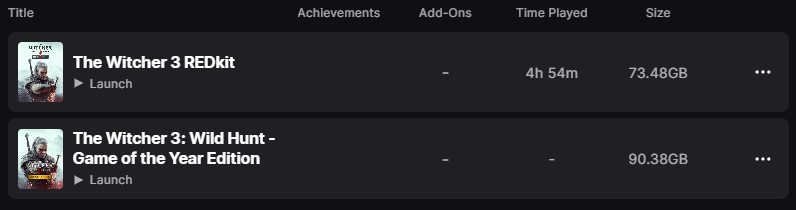
(jeu et outil de modding installés)
- Téléchargez la version 2021.1.7.7796 de Wwise. Dans l'Audiokinetic Launcher, allez dans Wwise → All → 2021.1 → 2021.1.7.7796. Cliquez ensuite sur « Install » (si vous l'avez déjà installé, la mention « Already installed » devrait apparaître).
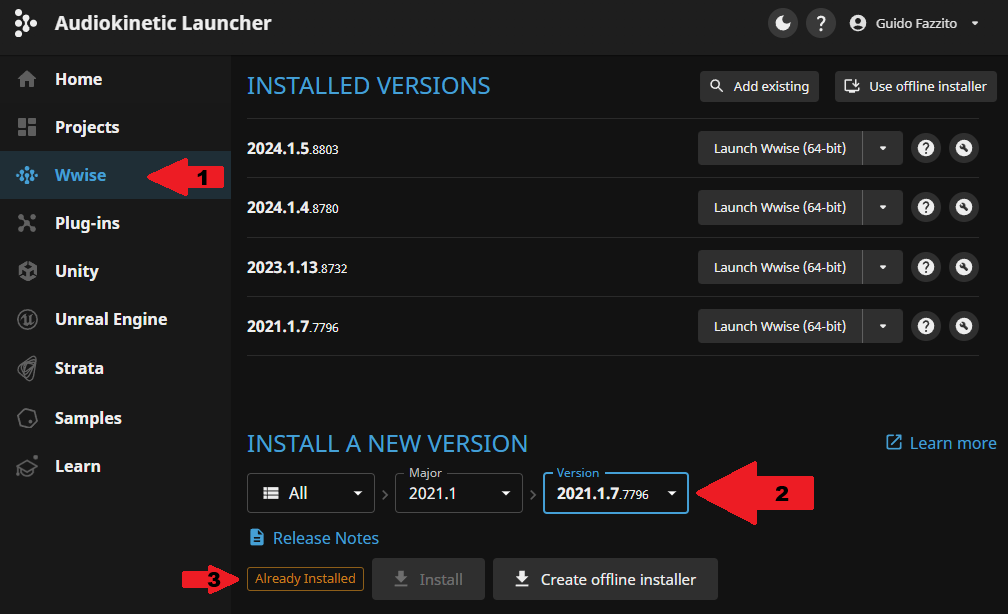
- Téléchargez l'outil en ligne de commande ffmpeg pour convertir les fichiers multimédias Wwise (vous trouverez plus d'informations à ce sujet plus bas).
Obtenir le projet Wwise à partir du jeu compilé
Ouvrez The Witcher 3 REDkit. Une fenêtre semblable à celle ci-dessous apparaîtra.
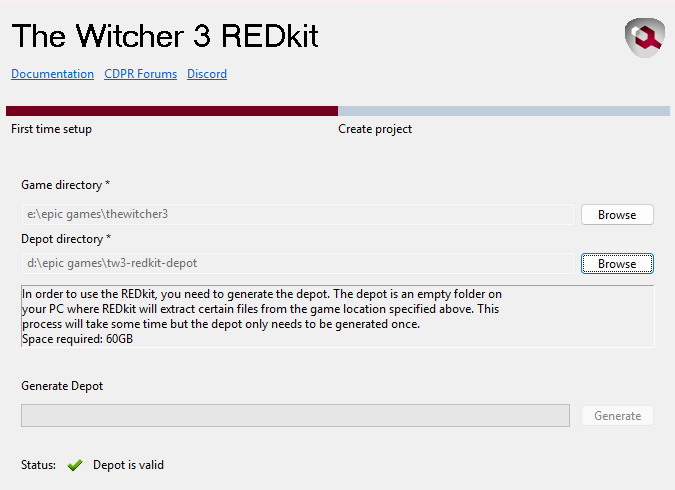
Sélectionnez les chemins d'accès :
- Game directory (répertoire du jeu) → emplacement actuel où TW3 est installé
- Depot directory (répertoire du dépôt) → dossier vide dans lequel placer le dépôt
Mais qu'est-ce qu'un dépôt ? Comme l'indique le Guide d'installation officiel de REDKit :
« Un dépôt est l'endroit où sont conservés tous les fichiers de jeu "uncooked" (non compilés), avec lesquels vous pourrez commencer à travailler. Dans les jeux vidéo, un grand nombre de fichiers sont généralement regroupés (compressés) en un nombre plus restreint de fichiers plus volumineux afin que l’utilisateur ne voie pas tous les fichiers qui composent le jeu. Vous pouvez considérer que le processus d'uncooking est essentiellement un "décompactage". »
Super ! Maintenant que vous savez cela, cliquez sur « Generate » (générer). Attendez environ 30 minutes que le processus se termine.
Si le statut indique « invalid » (invalide), vérifiez que le chemin d'accès au répertoire du jeu est correct et que le chemin d'accès au dépôt est bien vide.
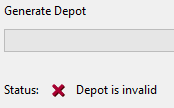
(Houston, nous avons un problème…)
Obtenir la licence Wwise
Vous devez maintenant obtenir une licence Wwise pour pouvoir générer des SoundBanks contenant tous les assets et plug-ins utilisés dans le projet.
Pour ce faire, sur le site d'Audiokinetic, connectez-vous à votre profil client, puis rendez-vous sur la page Wwise Modding Projects (projets de modding Wwise), faites défiler jusqu'à « Witcher 3 - REDKit Modding », et demandez un accès.
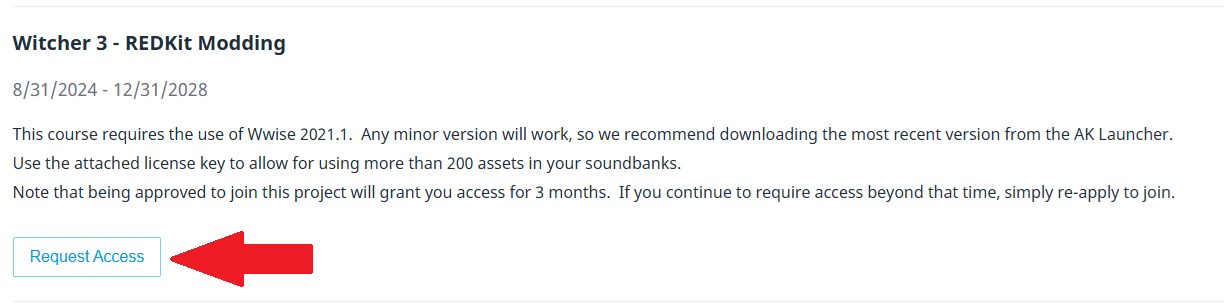
Une autre fenêtre apparaîtra. Acceptez les contrats de licence et confirmez la demande de licence.
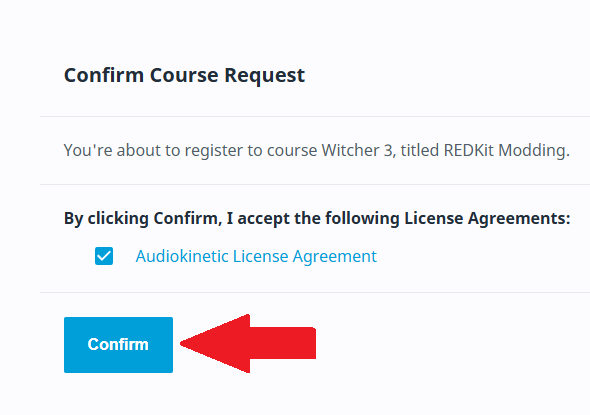
Si tout est en ordre, une licence de modding pour The Witcher 3 devrait être approuvée assez rapidement. Vous pouvez le vérifier dans la page de votre compte, dans l'onglet Mes projets.

Vous devriez voir quelque chose comme ceci :
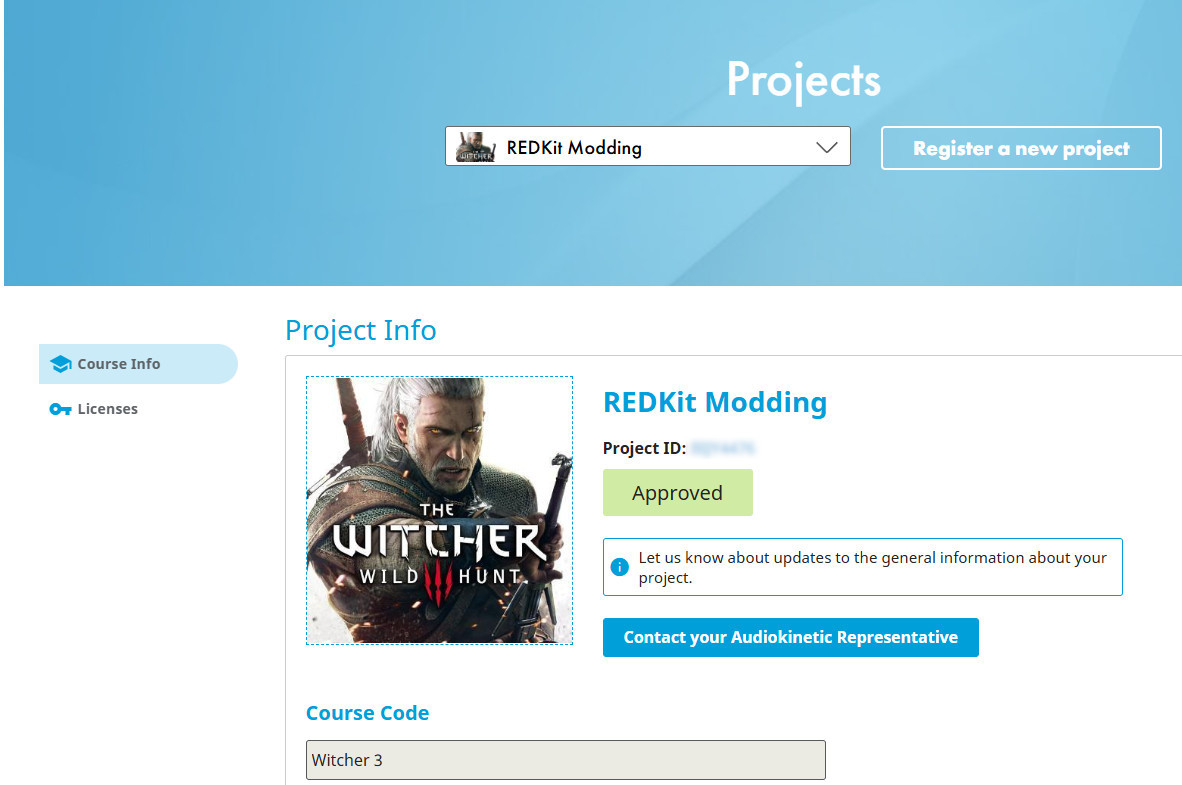
Cela signifie que la licence a été approuvée, super ! Rendez-vous maintenant dans l'Audiokinetic Launcher. Allez dans Licences (licences) → Get License Key (obtenir la clé de licence), et copiez-la.
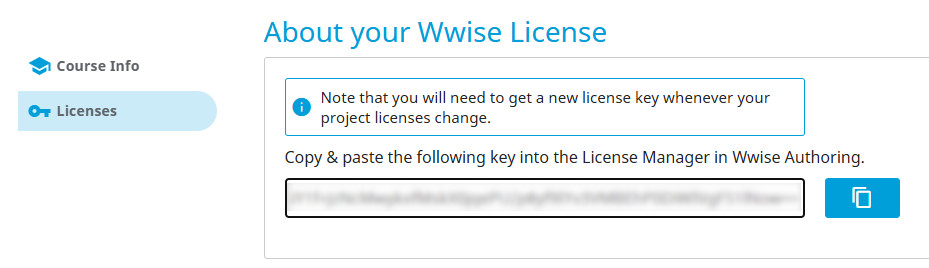
Dans l'Audiokinetic Launcher, allez dans Projets → Open Other (ouvrir un autre projet). Le projet Wwise devrait se trouver dans :
Path_Where_Is_Located\TheWitcher3REDkit\assets\w3_audio
(Dans mon cas, il s'agit de : « D:\Epic Games\TheWitcher3REDkit\assets\w3_audio »)

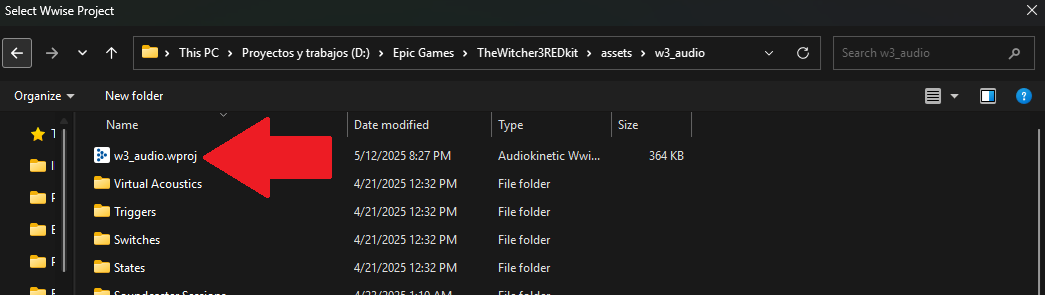
Une fois le projet chargé, vous serez peut-être invité à accepter certaines conditions générales. Acceptez-les, puis allez dans Project (projet) → License Manager (gestionnaire de licences) et collez la licence.
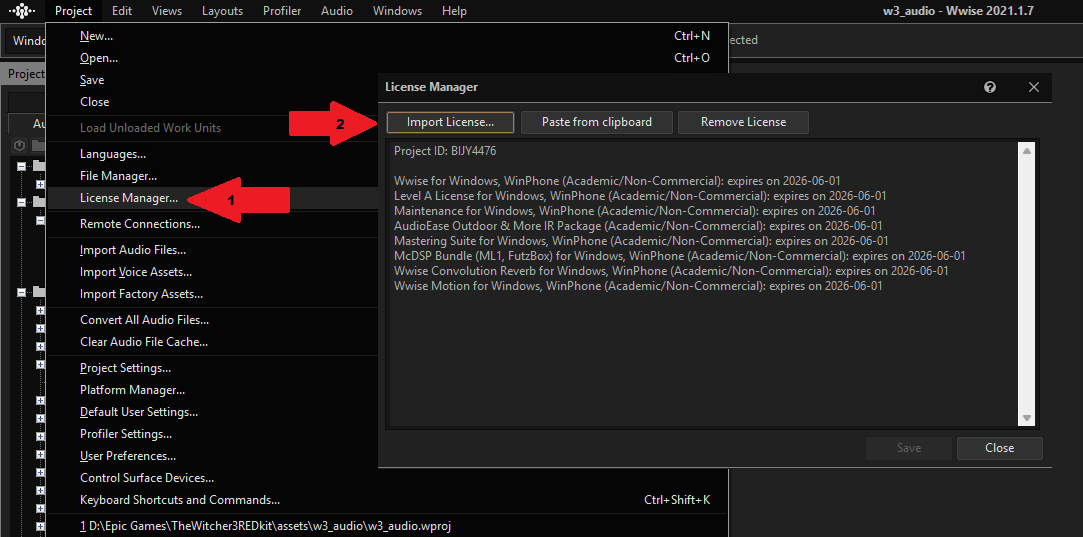
Le projet Wwise est prêt ! Vous pouvez vérifier que le projet apparaît également dans la section Project du Launcher.

Convertir le format des fichiers audio
Les fichiers audio extraits depuis l'outil de modding sont au format .opus, ce qui pose problème car Wwise n'accepte que les fichiers .wav.
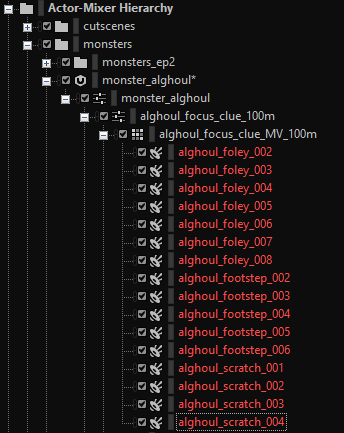
(Wwise ne reconnaît pas les fichiers .opus)
Pour cela, il faut extraire l'outil ffmpeg téléchargé. Copiez ensuite le fichier « ffmpeg.exe » situé dans le dossier « bin » et collez-le dans le dossier « Originals » du projet Wwise.
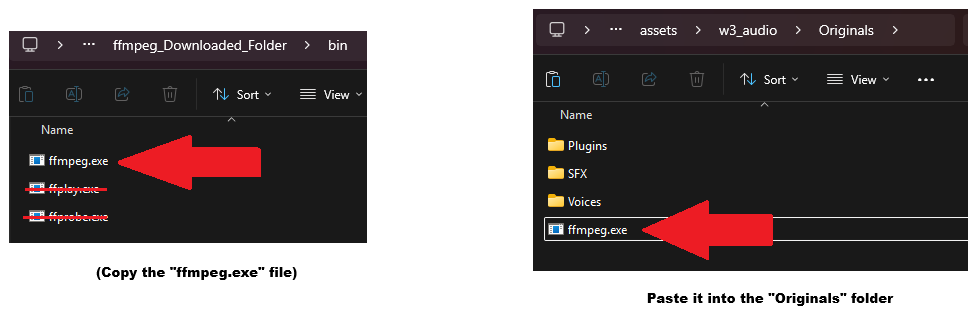
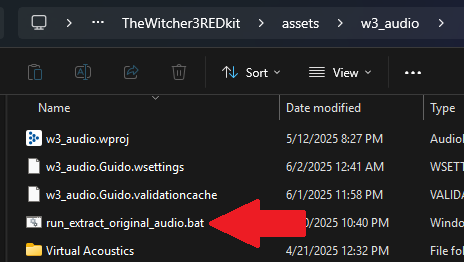
La dernière étape consiste à exécuter le fichier « run_extract_original_audio.bat » situé dans le dossier du projet. Cela convertira tous les fichiers audio du format .opus au format .wav.
C'est tout ! Votre projet devrait être entièrement configuré.
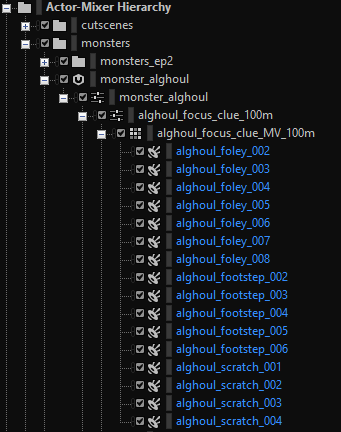
(tous les objets Sound SFX sont bleus !)
Et maintenant ?
Maintenant que le projet est prêt, vous pouvez l’explorer et découvrir comment un jeu AAA est structuré. Si vous trouvez cela un peu trop complexe ou difficile, je peux créer une deuxième partie dans laquelle nous approfondirons les systèmes sonores et musicaux implémentés !
Si vous êtes bloqué, n'oubliez pas que la communauté des moddeurs est une ressource précieuse. Les forums, la documentation et les discussions en ligne peuvent vous apporter des informations supplémentaires pour vous aider à résoudre les problèmes et à affiner votre approche (comme le Discord officiel The Witcher).
C'est tout pour cet article, bonne implémentation !



Commentaires