
0、上下文
社区中有不少朋友曾遇到Wwise Launcher中游戏引擎集成安装无法顺利进行的问题,其原因可能是所需平台SDK平台尚未安装、游戏引擎编辑器尚处于开启状态、没有指定正确的编辑器路径等等……
遇到此类问题,不妨尝试一下“手动挡”——手动将集成包安装至您的游戏工程。
毕竟一个项目可能做好几年,而手动解决问题可能仅仅需要比使用Launcher多花几分钟的时间。
下文展示的就是手动安装Unity集成包的步骤。
1、下载Unity集成离线安装包
Wwise Launcher在最近进行了很多改进,其中包含将数据转移到亚马逊云,从而提高中国大陆用户的下载速度这一项。
首先我们打开并登录Wwise Launcher。
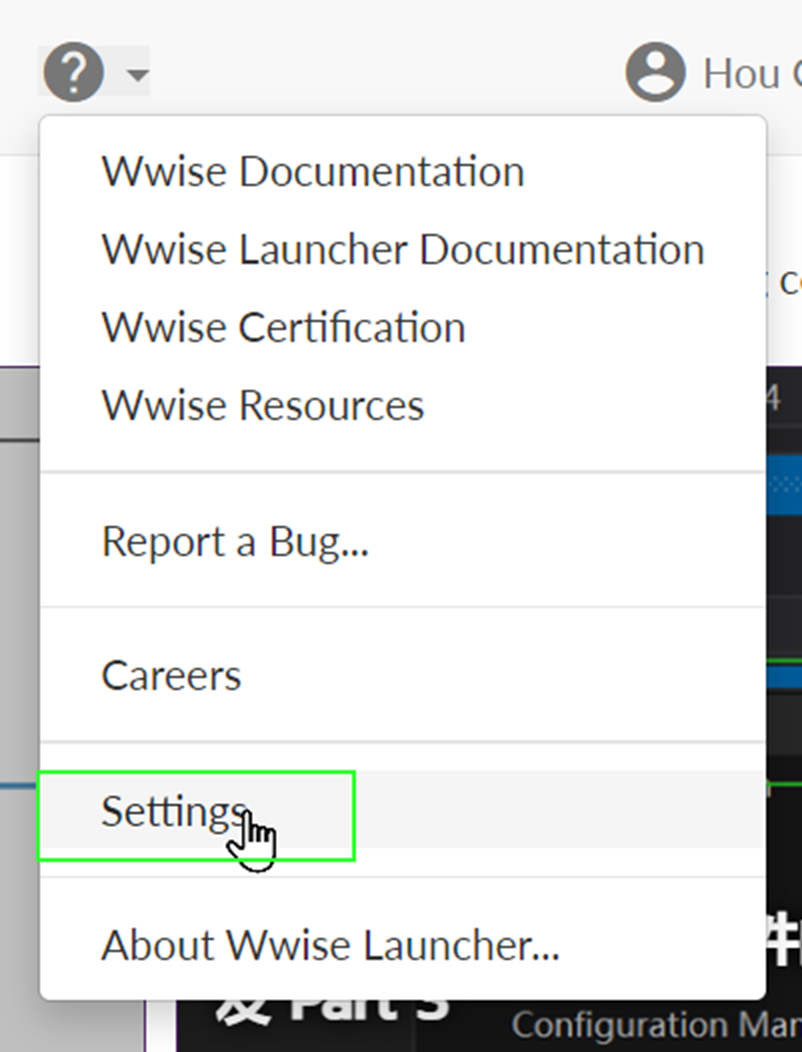
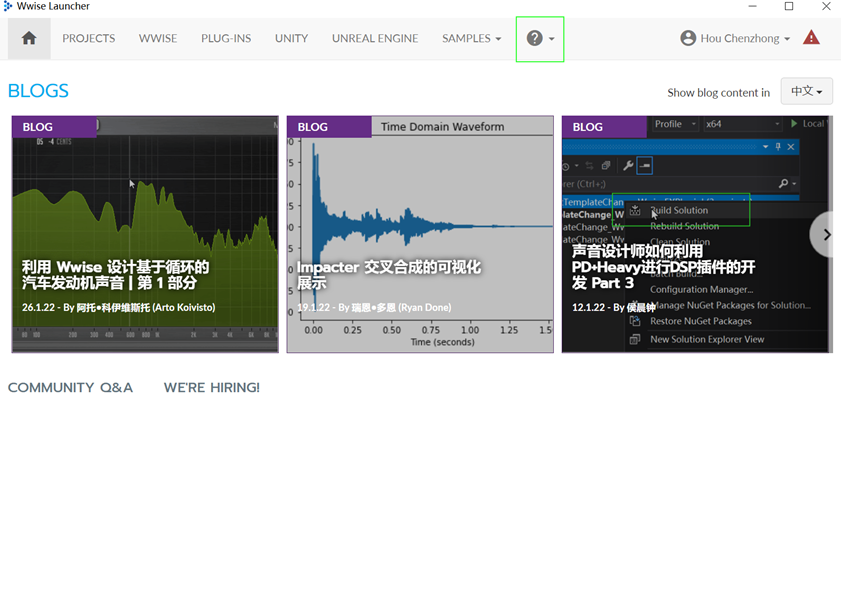 点击上图中以绿色方框标出的问号按钮展开菜单,然后单击Settings。
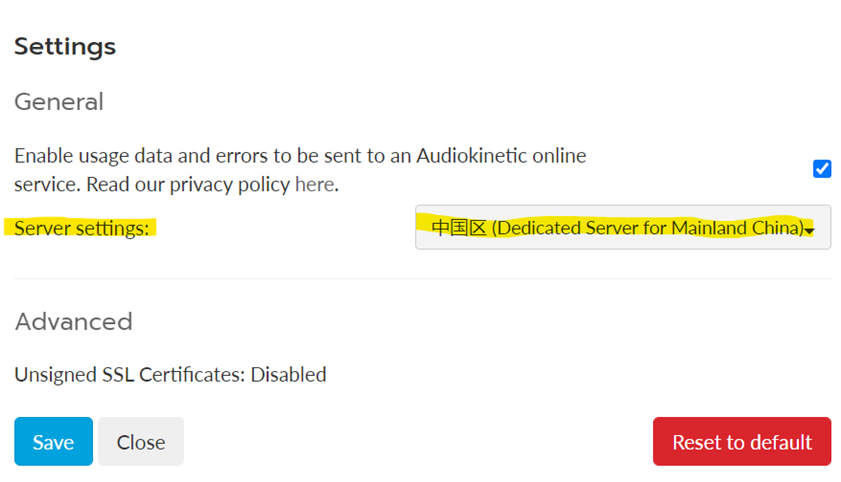
上图中高亮部分提供了Launcher所使用服务器的选项,如果您使用国内网络,选择“中国区 (Dedicated Server Mainland China)”将为您提供最快的下载速度;其他网络,则可选择Server settings: Worldwide。
在确认设置符合您的意愿后点击Save然后点击Close关闭设置。
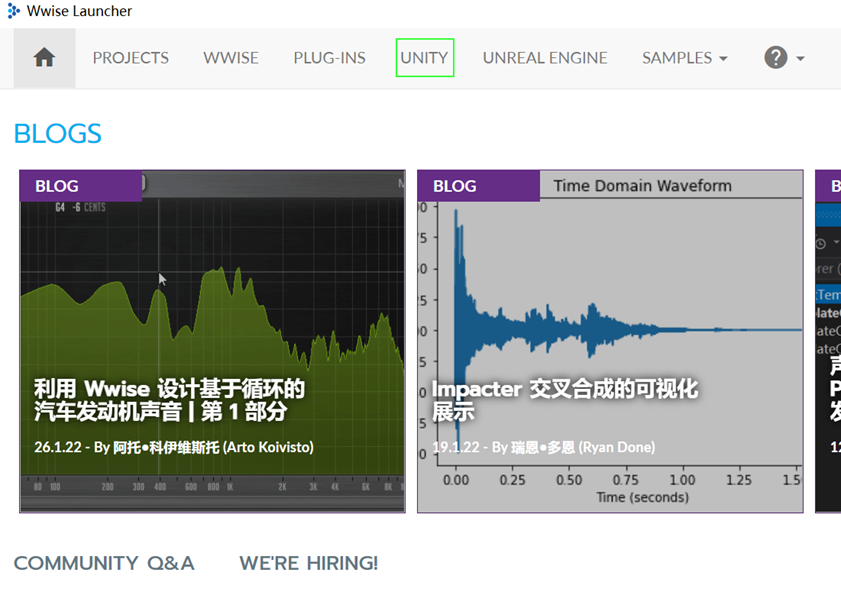
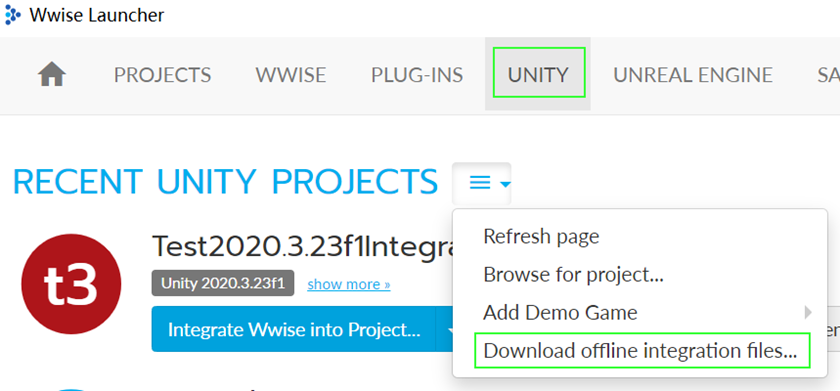
接下来点击Unity按钮切换至Unity集成及项目管理页签。
点击Recent Unity Project右侧显示为三条横线的按钮,展开菜单,再点击Download offline integration files...
然后参考下图对安装进行设置。
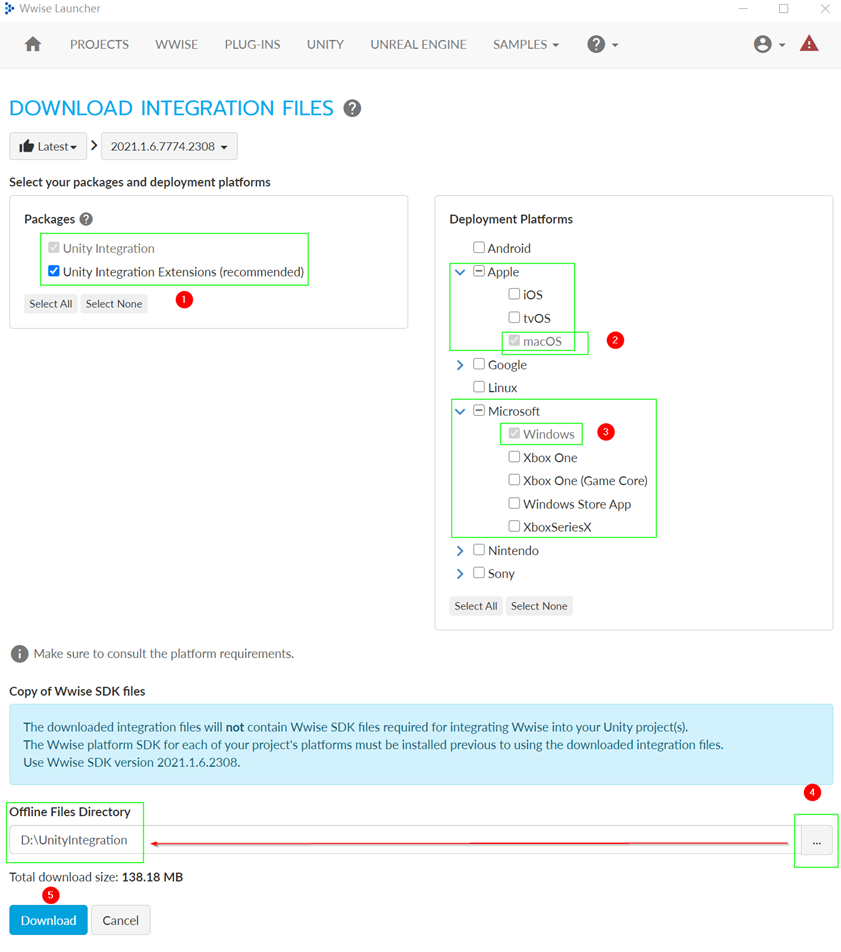
注意:上图中2与3是必选项,其他内容根据您将要开发的平台进行选择。另外在安装对应平台集成包之前,请确保您已经下载对应平台的Wwise SDK,否则Wwise Launcher会显示警告并引导您对您的Wwise安装进行更改,然后才可以继续安装集成。
准备就绪后按上图中数字5下方的Download按钮,集成包的下载就会开始。
2、集成包的数据准备
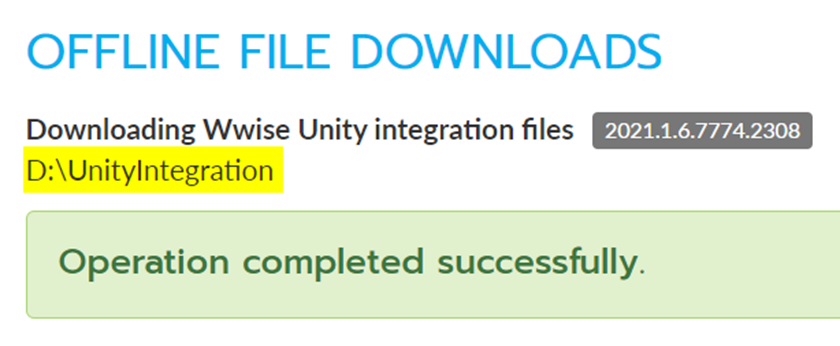
下载完成后您便可移步至您的集成包所处的目录,会看到如下图中的内容。
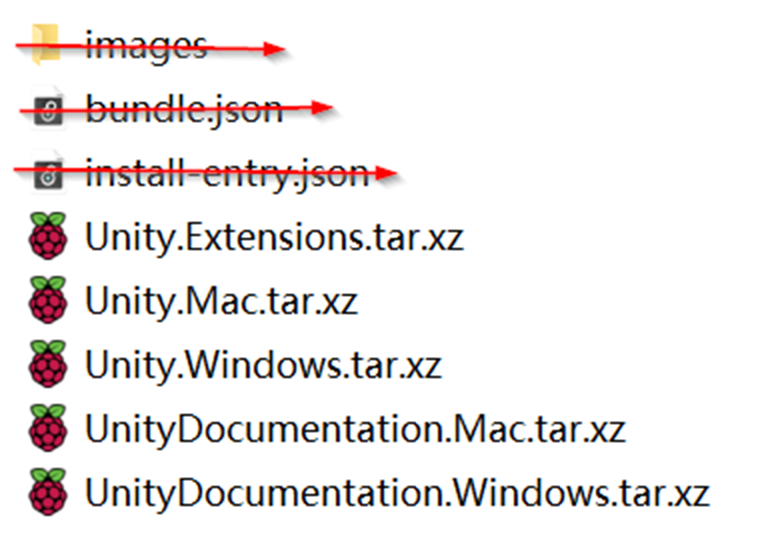
其中images bundle.json以及install-entry.json都不再需要,可以删除。
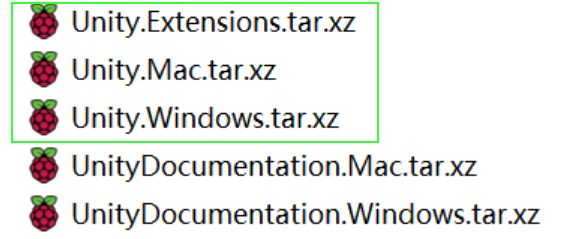
然后我们只解压上图中绿色方框内的三个xz文件,后两项是针对平台的Unity集成的文档,您可以根据需要进行解压,在这里我们忽略他们。
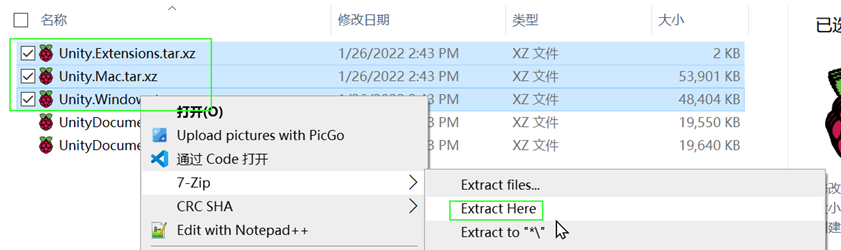
然后对获得的下图中的这三个tar进行解压。
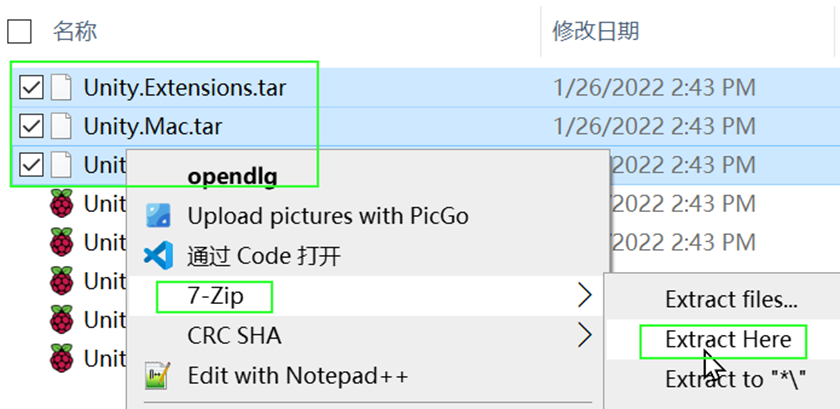
然后将要被集成到Unity项目中的数据就准备好了。
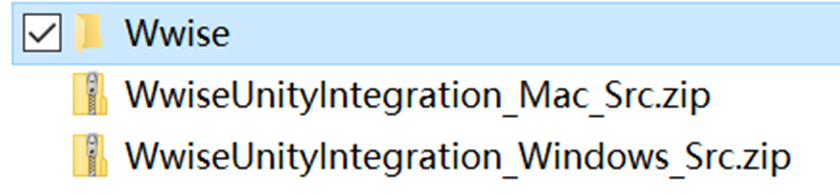
注意:WwiseUnityIntegration_Mac_Src.zip与WwiseUnityIntegration_Windows_Src.zip是Unity集成包的源代码,仅在需要修改集成并构建时才会需要,这里不需要进行解压,若要解压,请创建文件夹,将两者移动到其中后再进行解压,以免与前面已经准备好的Unity集成数据冲突。
3、新建Unity工程
在创建工程之前,我想先把Wwise与Unity兼容性信息的查询方式告诉大家。
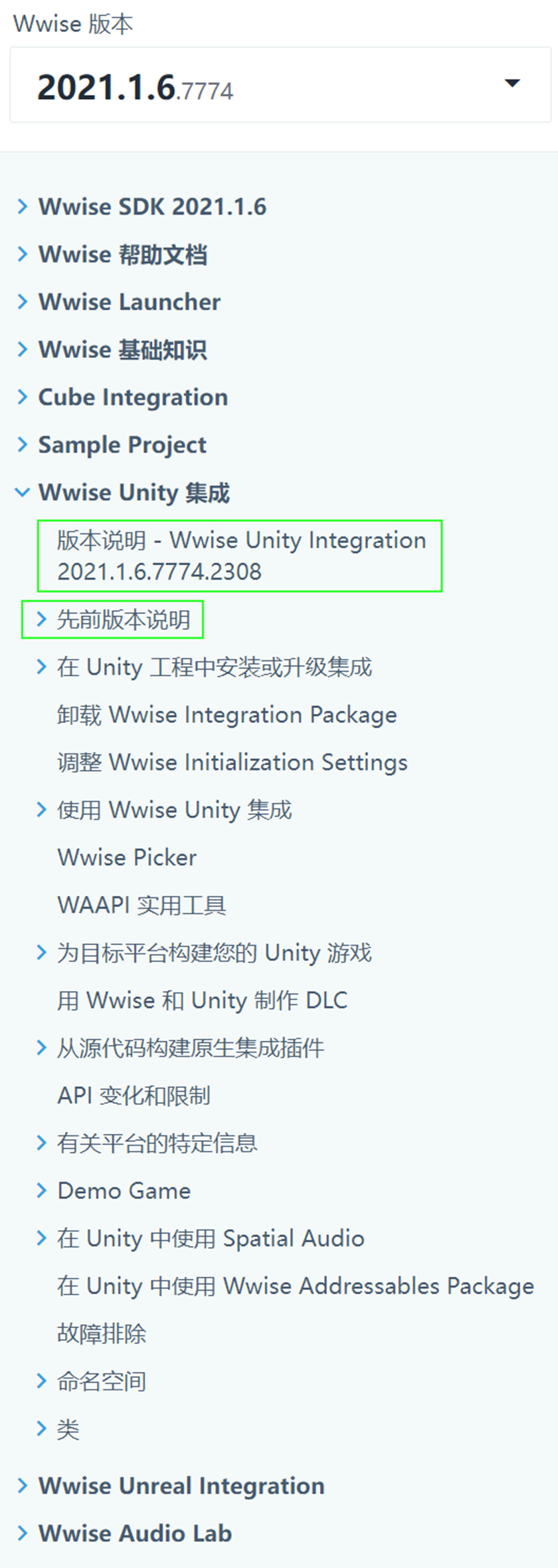
以Wwise2021.1.6版本为例,要查看此版本的Unity集成所支持的Unity版本,可参阅文档:Wwise Unity 集成 -> 版本说明 - Wwise Unity Integration 2021.1.6.7774.2308
如果您没有使用此版本,则可展开“先前版本说明”,寻找您所使用的版本的Release Notes。
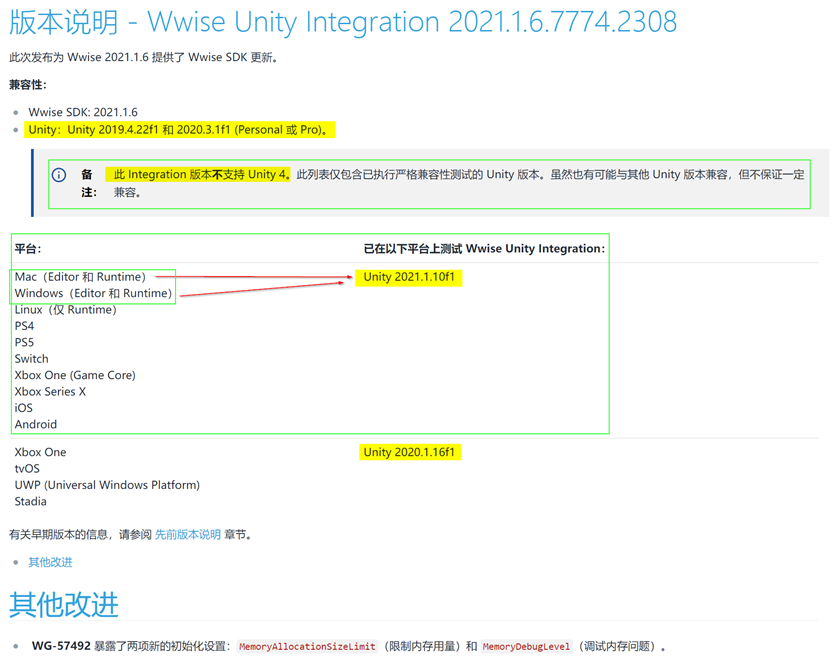
如上图所示,Wwise Unity集成2021.1.6版本支持2019.4.x,2020.3.x,2021.1.x版本。
有关Unity版本规则,可参阅 Unity - Manual: Versioning
如下图所示,同一小版本下的不同补丁版本之间是可以互换的。
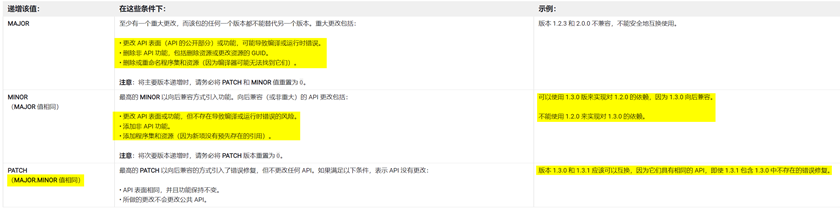
因此以Unity 2020.3大版本为例,Wwise可支持的版本并不局限于Unity 2020.3.1f1。
另可参阅 What does the f stand for in the version number? - Unity Answers
接下来打开Unity Hub,创建新的Unity项目。
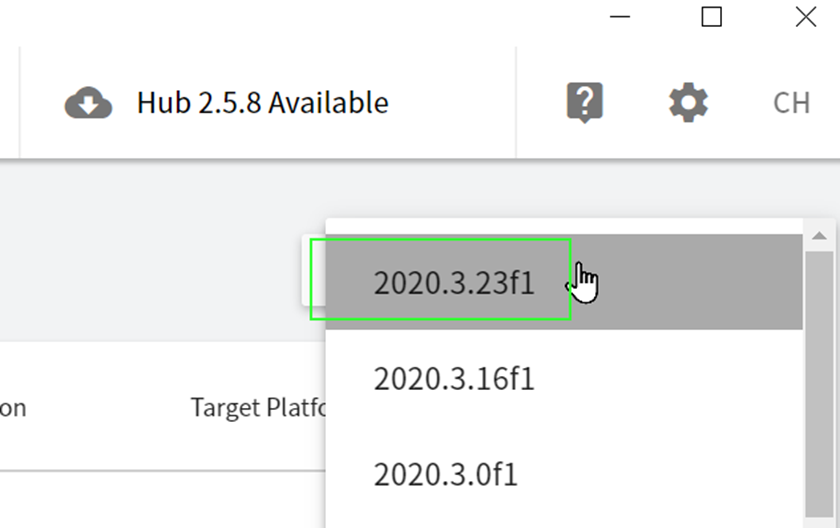
此处我选择Unity 2020.3.23f1,也就是2020.3小版本下的第23个补丁版本的最终(final)版本。
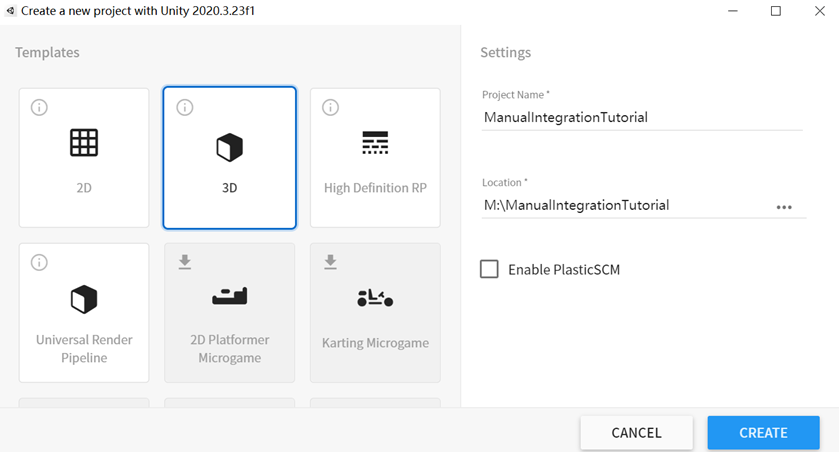
点击Create创建项目,项目打开后将其关闭,然后转回Wwise Launcher,如下图所示,点击Refresh page。

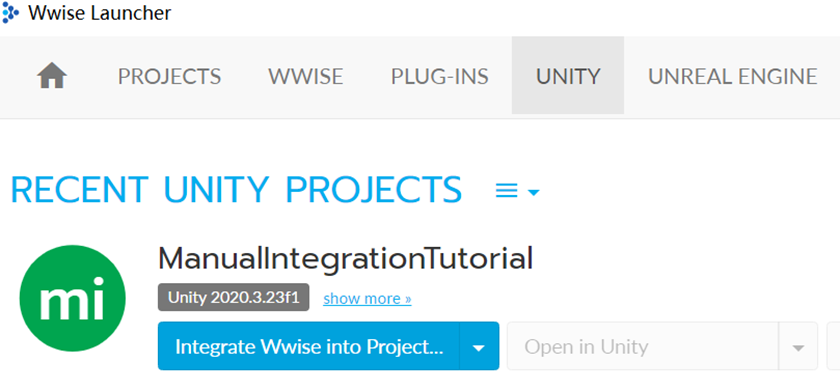
点击Integration Wwise into Project...。
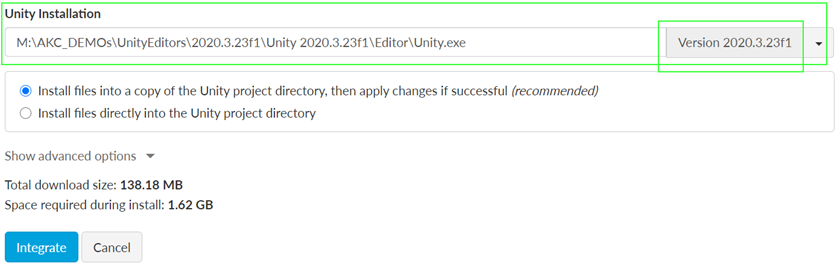
如上图所示,在指定正确版本的Unity编辑器的路径后,Wwise能够成功识别版本,下方的Integrate蓝色按钮便会亮起等待集成,但本文的目的是告诉大家如果WwiseLauncher无法识别版本时应该如何安装集成。
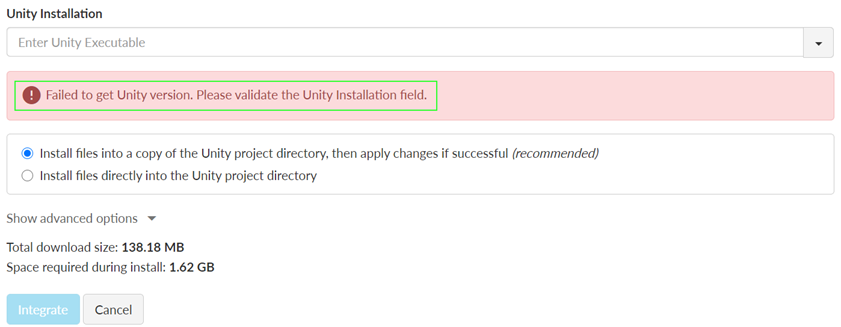
如上图所示,假设您已经指定了正确的Unity编辑器的路径,却仍然会看到Failed to get Unity version警告,则请关掉Wwise Launcher。
4、手动安装集成包
接下来我们需要将第二步准备好的名为Wwise的文件夹复制到刚刚创建的Unity项目的Assets文件夹下。
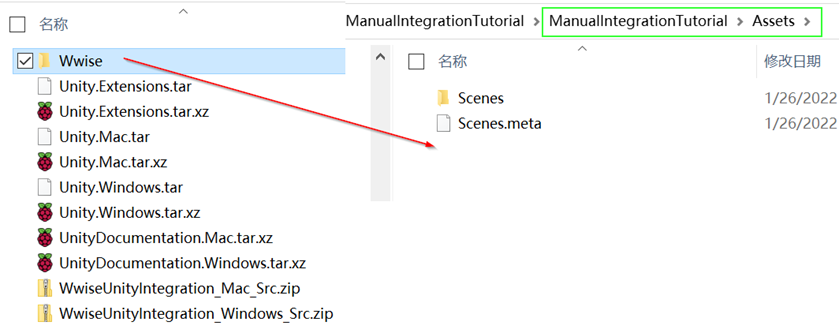
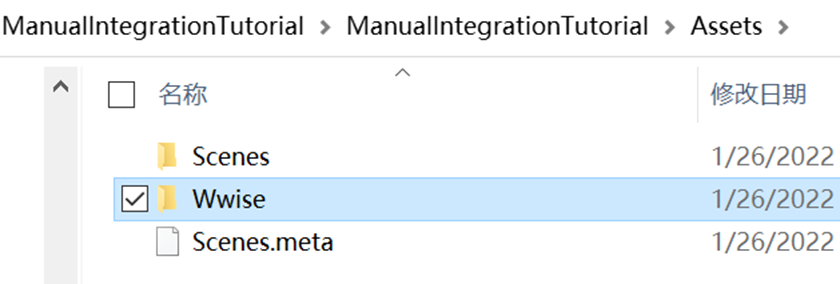
复制完成后,进入Wwise目录,然后复制路径以备下一步使用。
5、创建Wwise项目
由于Wwise的Unity集成会通过WAAPI(Wwise Authoring API)与Wwise工程链接以获得工程数据便于在Unity编辑器中使用,要想一步到位开始在Unity中使用Wwise开始做声音设计,我们还需要创建Wwise工程(这些工作本来是Wwise Launcher自动完成的)。
切回Wwise Launcher,找到Wwise 2021.1.6,点击Launch Wwise(64-bit)。
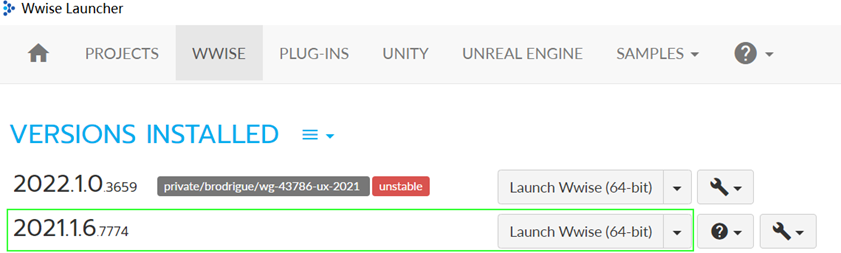
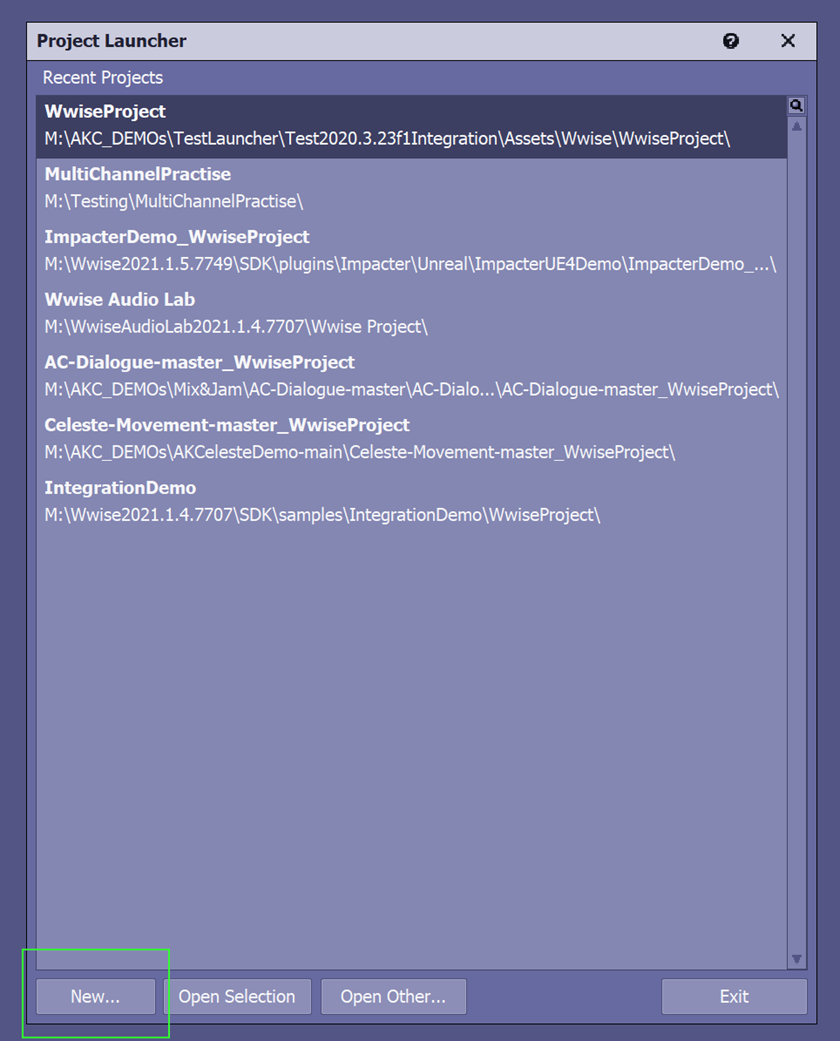
点击New...创建新项目。
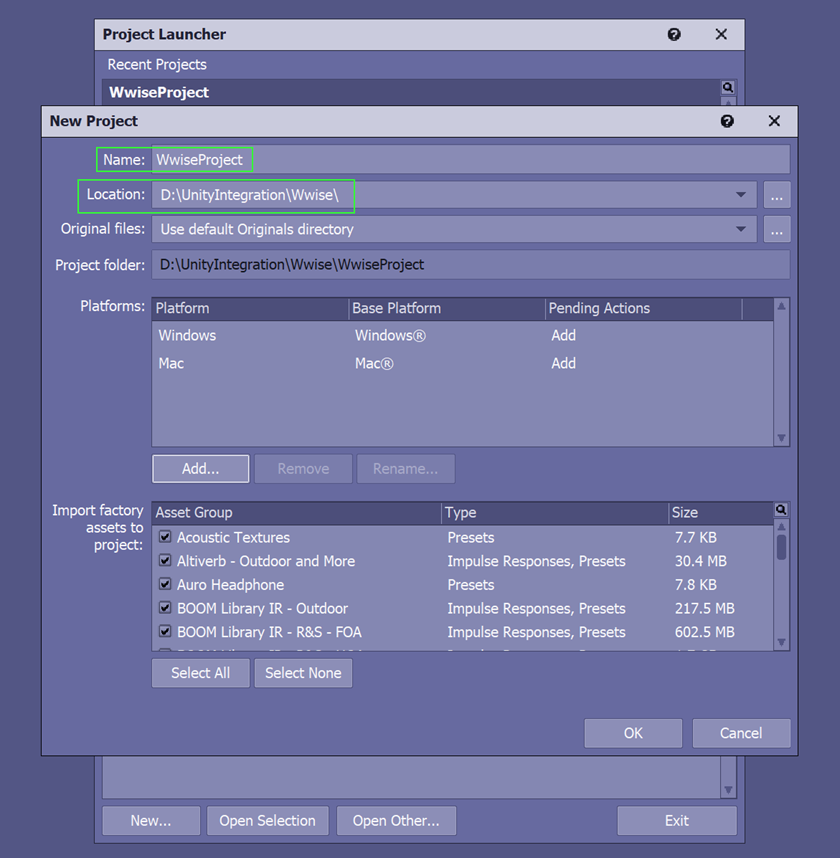
如上图所示,为项目起一个名字,然后将其指定到上一步中复制的路径下,此处路径为M:\ManualIntegrationTutorial\ManualIntegrationTutorial\Assets\Wwise。
点击Ok,然后保存后不要退出。
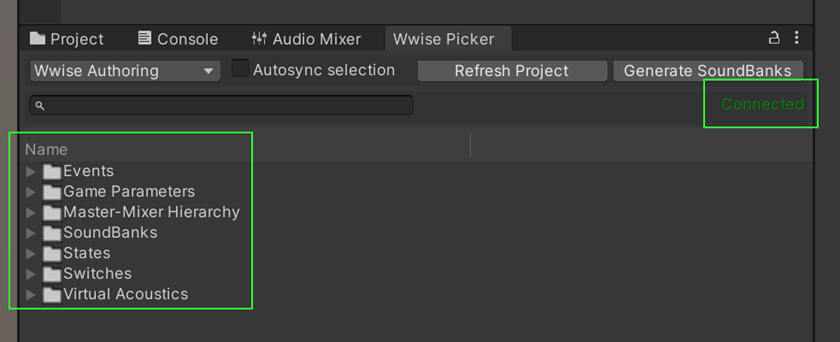
接下来打开Unity Hub,打开第三步创建的工程,不出意外的话,就可以看到Wwise Picker出现在编辑器当中了。
而且由于Unity集成检测到了Wwise工程,Wwise Picker已读取了Wwise工程的数据,两者连接状态也已显示为Connected。
6、最后的更改
到这一步看上去似乎集成已经大功告成了,但我们还需要对Unity项目做一些设置。
打开Edit->Project Settings。
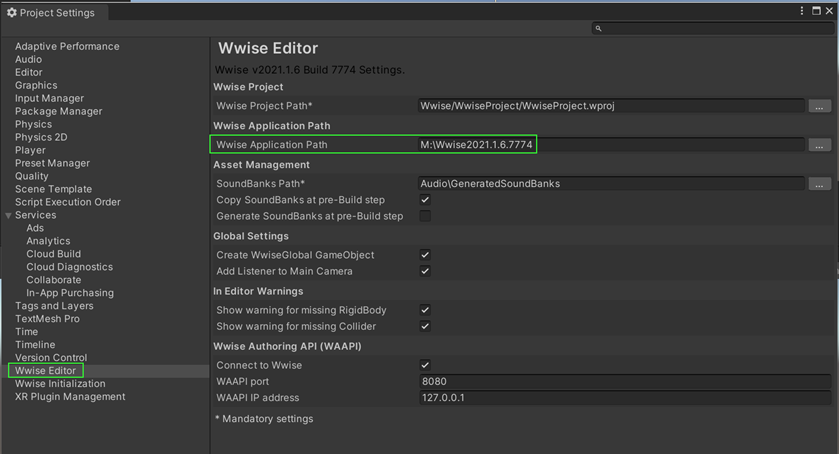
如上图所示,您还需要指定一下Wwise的安装路径以便Unity读取SDK,另外……
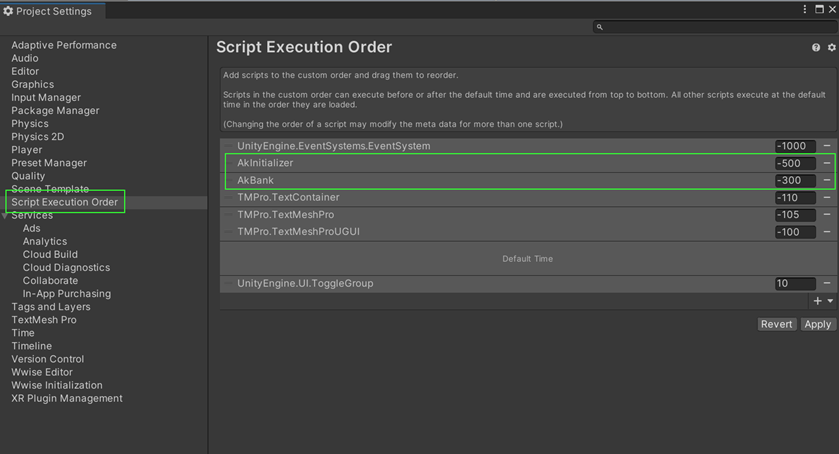
还需要在Script Execution Order页面调节AkInitializer和AkBank的执行顺序,它们分别负责Wwise声音引擎的初始化和Soundbank的管理。
至此手动集成就完成了,感谢您的阅读!

评论
yuyang chen
January 25, 2024 at 12:12 am
wwise版本2023.1.0.8367 launcher集成好像还会执行一个SetupWizard,会调用一段Unity Editor脚本,去设置一下 defines(SetAddressablesDefines函数),这部分在教程中没有体现出来。我是手动把defines加到项目配置文件中的