목차
사막에 가까워지면 큰 화산에서 떨어져 나오는 화산암(boulder)들이 보입니다. 바위가 충돌할 때에는 모험가와의 거리에 따라서 Boulder_Far Random Container 아니면 Boulder_Near Blend Container 소리가 트리거됩니다. Boulder_Far는 멀리에서 들리는 것처럼 소리가 먹먹하지만 Boulder_Near는 고역대가 더 힘있게 들립니다. Volcanic Boulder의 샘플 레이트를 줄여봅시다.
-
Project Explorer의 Audio 탭에서 Actor-Mixer Hierarchy > Default Work Unit > World > Objects > Objects > Object_Destruction > Object_Destruction > Destruction_VolcanicBoulder를 펼치고 Boulder_Far Random Container를 선택하세요.
-
Object Tab에서 Conversion 탭을 선택합니다.
-
Conversion Settings 그룹 상자에서 Override parent를 활성화하고 Selector를 사용해서 Objects > Destruction_General Conversion Settings을 선택하세요.
-
Conversion Settings 그룹 상자에서 Mode 목록 상자가 Use ShareSets로 설정되어 있는지 확인하고 Destruction_General Conversion Settings 옆에 있는 Pop Out 버튼을 클릭하세요.
Conversion Settings Editor의 Audio Sources 목록에서 Object_VolcanicBoulder_Far Audio Source의 Sample Rate가 48,000Hz로 표시된 것이 보이시나요? 그 이유는 Sample Rate가 As Input으로 설정되었기 때문입니다.
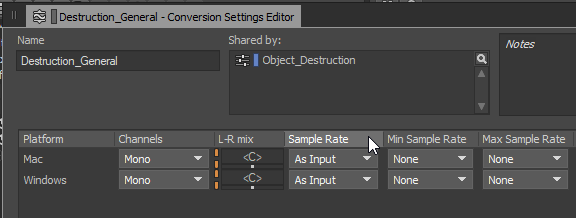
Sample Rate를 최소값으로 줄인 다음에 결함이 없거나 Sample Rate가 올라갈 때 더 이상 소리가 변하지 않는 지점까지 Sample Rate를 천천히 올려봅시다.
-
Sample Rate를 작업 플랫폼의 최소값(6,000Hz)으로 설정하세요.
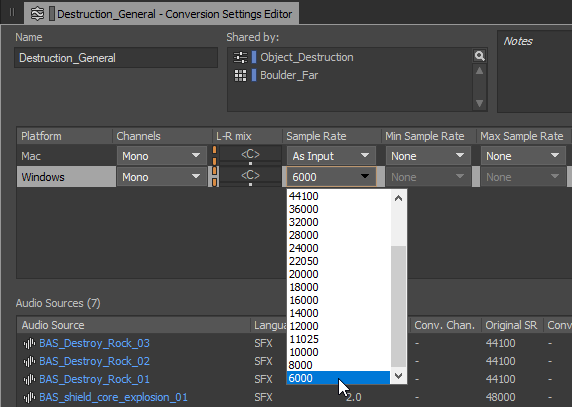
-
Convert…를 클릭하세요.
![[참고]](/images/wwise251/?source=wwise251&id=note.png)
현재 작업 중인 플랫폼이 기본 선택되지 않았을 경우 Wwise 툴바의 플랫폼 선택 메뉴에서 작업 플랫폼을 선택해야 합니다.
-
Audio File Conversion 대화창에서 Convert를 클릭하세요.
이제 사운드를 재생할 수 있습니다. Boulder_Far Sound SFX가 선택되었는지 확인하세요.
-
Transport Control에서 Play를 누르세요.
자세히 들어보면 Sample Rate가 낮아서 고주파 대역이 약간 달그락거리는 것이 들리실 거예요.
-
음질이 만족스러울 때까지 Sample Rate를 한 단계씩 높여봅시다.
권장값: 12,000Hz.
사운드를 48,000Hz로 가져왔지만 낮은 샘플 레이트에서도 똑같이 들린다면 굳이 높은 값으로 유지할 필요가 없습니다. 마찬가지로 다른 사운드에도 동일한 방식을 사용해서 샘플 레이트를 얼마나 낮출 수 있는지 측정해보세요.