목차
Vorbis 형식은 PCM보다 CPU를 더 많이 필요로 하지만 메모리를 훨씬 적게 사용합니다. 성능 사용량을 추산하여 결과를 비교해봅시다.
-
Layouts 메뉴에서 Designer를 선택하세요.
-
Project Explorer의 Audio 탭에서 DungeonAndEnemies Music Segment를 선택하세요.
-
Property Editor에서 Conversion 탭을 선택하세요.
-
Conversion Settings 그룹 상자에서 Music_Detailed Conversion Settings 옆에 있는 Pop Out 버튼을 클릭하세요.
-
Conversion Settings Editor의 Format 열에서 모든 플랫폼을 Vorbis로 설정하세요.
-
Convert...를 클릭하세요.
-
Audio File Conversion 대화 상자에서 작업중인 플랫폼을 선택하고 Convert를 클릭하세요.
Profiler에서 성능 사용량을 캡처하면서 Music Segment를 재생해봅시다.
-
툴바에서 Start Capture를 클릭하세요.
-
Transport Control에서 Play Converted가 선택되어 있는지 확인하고 Play를 클릭하세요.
Music Segment가 끝까지 재생되도록 해주세요.
-
툴바에서 Stop Capture를 클릭해서 캡처를 중단하세요.
-
Layouts 메뉴에서 Profiler를 선택하세요.
-
Advanced Profiler의 Plug-ins 탭을 선택하세요.

이전에 설명한 것처럼 시간 커서의 위치를 CPU - Plug-in Total 사용량의 평균을 잘 나타내는 지점으로 옮기세요.
-
Vorbis 줄에 % CPU 사용량을 기록하세요.
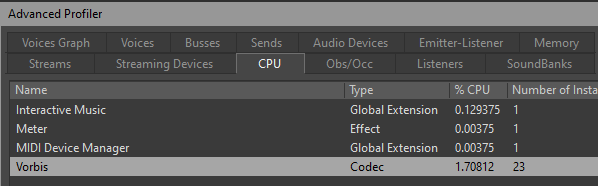
위의 측정에서 볼 수 있듯이 Vorbis는 PCM에 비해 CPU 사용량을 거의 40배나 증가시킵니다 (0.0394%에서 1.7%로) 반대로 Converted Size는 약 88MB(총 PCM 크기의 7.2%)만큼 줄여주기 때문에 음악은 Vorbis 형식으로 유지합시다.